2014年5月17日土曜日

XPS 8700 スピーカー/ヘッドフォン切り替え

6月限りで終わってしまうというOTTAVAを聴きながらXPSでPCライフを楽しんでいる毎日です。オーディオ出力先を切り替える画面の出し方をすぐ忘れてしまうので、備忘のために書き留めておきます。
コントロールパネル>DELL Audio>詳細>ジャック情報 と進んでいくと左のような画面が出ます。
ここで、左下の緑色端子マークをクリックすると、ヘッドフォンとフロントスピーカ出力の切り替え画面が出てきます。
 

(その後、どういうわけか、この方法ではスピーカの音が止まらなくなっています。)
2014年4月21日月曜日

エクセル 新しいウィンドウを開く

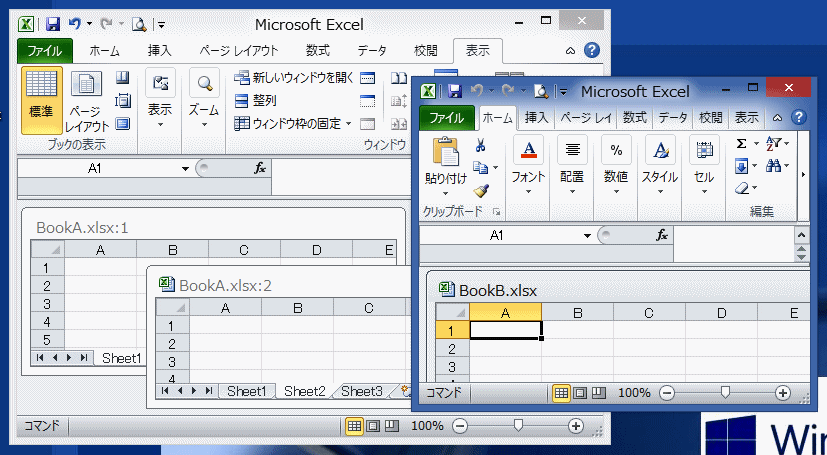
エクセルの通常操作では複数のシートを並べて開くことができません。また、同時に複数のブックを別々の窓で開くことができません。これでは不便だという場合には・・・

1.複数のシートを並べて開く(下図左)には表示タブの「新しいウィンドウを開く」をクリックします。

2.あるブックを開いたあと、ちがうブックを別の窓で開く(下図右)には、1(a)スタート画面またはすべてのアプリ画面でMicrosoft Excelのアイコンを右クリックして表示されるメニューから「新しいウィンドウを開く」をクリックするか、(b)デスクトップ>プログラムの一覧からMicrosoft Excelをクリックして、まず新しいブックを開き、その後、ファイルタブから 開く>ファイル名 へ進みます。

2013年9月4日水曜日

ペイントの図を回転する 自由な角度で簡単に

ペイント「で」ではなく、ペイント「の」と書いたところがミソです。その方法は
(Office2010の場合)
1)ペイントで回転させたい図(部分でもよい)を選択してコピーする。 2)WordまたはExcelを起動して、形式を選択して貼り付け>ビットマップ でその画面に貼り付ける。 3)貼り付けた図のハンドルを操作して自由に回転する。 4)回転した図をペイントにコピペ。 確定する前なら、貼り付け位置は自由に選べます。
つまり、WordまたはExcelをワークスペースにする方法です。 私は、図の部分切り貼り作業にこの方法を使っています。
(Office2003の場合)は少し面倒ですが、2)形式を選択して貼り付け>ビットマップ で貼り付けたあと
Wordの場合、図の書式設定>レイアウト>前面 でハンドルが出ます。
回転後、図の書式設定>レイアウトを 行内 に戻し、その図を含む行を選択してペイントにコピペします。
Excelの場合はハンドルがすぐ出るので、回転後、その図を含むセル範囲を選択してペイントにコピペします。

2013年1月15日火曜日

4Kテレビより電話機能付きテレビを

 わが意を得たり、今朝の岐阜新聞「分水嶺」。コラム氏は云う、「テレビがアナログからデジタルに変わった時、その画面のあまりのきれいさに驚いたのは、つい数年前。そのフルハイビジョンの4倍の高解像度。家庭のテレビに本当に必要なんだろうか。」と。
 HAビジネスはどうなってしまったか、3Dテレビもいつのまにか宣伝しなくなった。それより、今のテレビに標準搭載してほしいのは電話器機能。我が妻の日常を見ていると居間のテレビは一日中ほとんど点けっぱなしだ。テレビに電話機能がつけば、パソコンなぞ使わなくてもテレビ通話が当たり前にできるようになる。プロバイダ各社が提供しているIP電話やSkypeなどにマルチに対応する仕様にしたら実に楽しく便利になること間違いなし、テレビの電源が入っていない時でもアナログ電話器としては機能するものにしておくこと。
 早川さん、松下さん、東通工さん、韓国メーカが売り出す前に、お作りになりませんか。

2013年1月13日日曜日

激安のLANケーブル用かしめ工具

 一昨日LANケーブルにコネクタをつける作業中、かしめ工具(HT-210C 台湾製)を壊した。樹脂部分が割れてしまったのだ、劣化していたのだろうか。
 で、安いものを検索、Amazonで見つけたので、すぐに注文した。

 きょう午後ゆうメールで届いた(日曜日も配達するのだ)。早速使ってみたところ、何の不具合もなく作業を終えた。中国新圳製という表示で8P6P4P兼用のもの、型番はない。きょうの価格は一昨日より10円安の508円になっている、これで送料無料なんだから、実に買い得だ。
 壊れたほうは10年ほど前この約10倍の値段で買ったもの。

2012年12月17日月曜日

続 フラットケーブルにRJ45コネクタをつける

 また任意長のフラットLANケーブルが必要になったので日本橋を歩いた。7月に秋葉原で見つけたような安価なものは見当たらなかったので、千石電商で20m1150円のものを買ってきた。
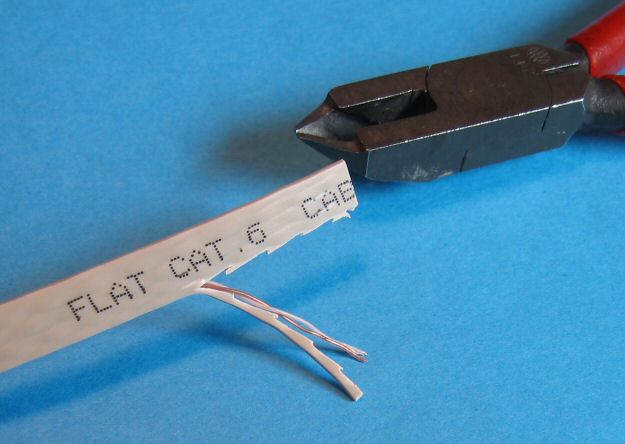
 今回のケーブルは少し幅が広く、また芯線のよりが外皮に浮き出ているタイプで、前回の要領では皮がむきにくい。で、ニッパーで切れ目を入れ、裂く方法で外皮をとった。
 あとは前回と同様の手順でコネクタを装着した。
 なお、今回のケーブルは単線だったが、より線用のコネクタをそのまま使った。

2012年7月21日土曜日

フラットケーブルにRJ45コネクタをつける

先月秋葉原で15m300円のLANケーブルを買ってきた。C5-FT-15-BG CAT5E UTPフラット とラベルにある。これを10mと5mに分けて使いたかったので、ニッパーで切って手持ちのRJ-45コネクタをつけてみた。ところが、このケーブル、芯線が細いためかしめがうまくいかないらしく、導通テストでNGが出た。

 で、フラットケーブル専用という、ADT-RJ45-10F なるコネクタを取り寄せた。
photo1  このコネクタには、ロードバーという小さなパーツが付属している。これに芯線を差し込んでからコネクタ本体にはめ込むのだ。

 写真はロードバーの向きを前後逆にして撮ってしまった。実際に挿すときは、この反対なので要注意。

photo2  作業手順は、まずケーブルの外皮をむく。 ナイフで切り込みを入れてからラジペンではさみニッパーで引っ張ると簡単にむける。
 この写真のようにナイフを斜めに当ててはダメ、丸く折ったケーブル面に水平に当てて軽く押し当てると、きれいに切れ目が入る。

photo3  茶・青・緑・澄という線の色分けは丸型のケーブルと同じだが各白線には区別の色がついていないので、それぞれペアで判断する。

photo4  このケーブルは薄いのでかしめても固定されない。で、ロードバーに線を挿す前にスリーブを入れておく。今回は丸型LANケーブルの外皮を利用した。
 ロードバーに芯線を通すのはひと苦労、特に茶色は腰が弱くて折れてしまう。縫い針で穴を広げたり、線の先端を斜めに切っておいたりしてどうにか通った。

photo5  ようやく全部通った。


 緑は青とクロスするので、最後に挿すと始末が良い。

photo7  このあとロードバーを一番左側まで押し込み、出張った芯線はバーの先端でニッパーで切り取る。
 次に、コネクタ本体にロードバー先端をつかえるまでしっかりはめ込み、最後に専用工具でかしめる。

 シマッタ!かしめる前に写真を撮らなかった。

photo8  出来上がり。
 今度は導通テストもOKだ。

 使ったかしめ工具は10年も前に購入したHT-210Cというモデル、工具は買っておけば永く使えるものだ。